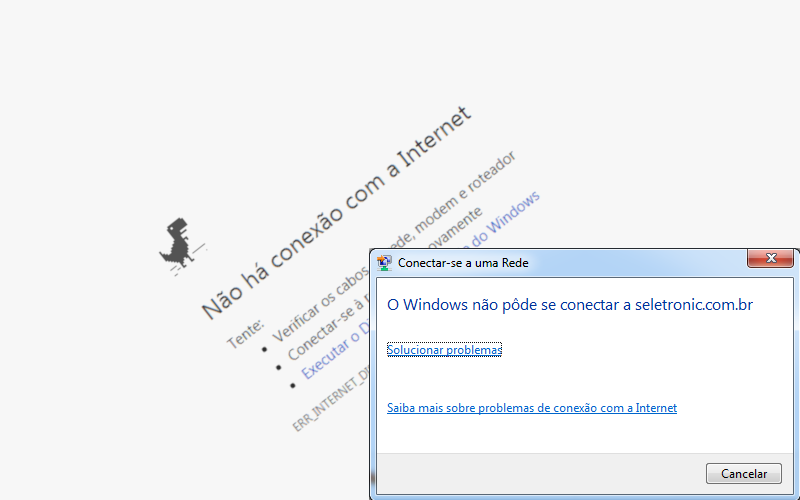
O Windows Nao Conseguiu Ligar Se A Esta Rede

10 maneiras de corrigir o problema de 'O Windows não consegue se conectar a esta rede'. Reinicie o Modem/Roteador. ... Ativar e desativar o modo avião. ... Esqueça e. O portát...

10 maneiras de corrigir o problema de 'O Windows não consegue se conectar a esta rede'. Reinicie o Modem/Roteador. ... Ativar e desativar o modo avião. ... Esqueça e. O portátil Win10 ainda não "vê" a maioria dos dispositivos de rede, mas agora parece ser capaz de, pelo menos, se ligar a eles pelo nome. Não faço ideia do que se está a passar com ele.. Reinicie o computador, se necessário. Se você utiliza o recurso de VPN do Windows 10, uma boa dica é remover a conexão configurada, e criar uma nova. Em último caso, pode ser necessário ...
Selecione o arquivo EXE do programa no Explorador de Arquivos e pressione a tecla F2.; Em seguida, digite um nome de arquivo diferente e pressione a tecla Enter.; O erro. Windows 10. Sistema operativo Windows 11. Clique com o botão direito do rato no ícone de [Rede]. na barra de tarefas ①, depois seleccione [Rede Aberta & configurações de. Olá, eu tinha o Linux instalado na minha máquina e agora estou com o Windows 10, Anteriormente acessava a rede aqui do trabalho normalmente mas agora só aparece essa.
Problema Soluções possíveis; Já não consigo ligar porque a chave de segurança de rede mudou. Primeiro, tente ligar à rede. Na mensagem de erro apresentada, toque ou clique em. 5 soluções para o computador ligando sozinho. Agora, é hora de corrigir o problema do computador ligando sozinho após o desligamento. Solução 1. Desative o início. Se você não consegue se livrar do erro “O Windows 10 não consegue contatar um dispositivo ou recurso”, aqui estão algumas correções que podem ajudar. 1. Certifique-se de que o cliente.
Não é possível abrir as suas pastas de e-mail predefinidas. Não foi possível abrir o arquivo de informações. Outlook não conseguiu iniciar sessão. Certifique-se de que está. O que posso fazer novamente por um momento, mas depois de um curto período de tempo o mesmo erro ocorreu novamente. O que pode um Speedport W303V e um adaptador D-Link. Verifique se está desativado na Bios. Outra ação que podemos realizar se o Windows não detectar a placa de rede é verificar se ela está desabilitada no BIOS . Isso pode ser devido a.
Para resolver o erro "O Windows 10 não pode se conectar a esta rede", às vezes você precisa desativar o protocolo de rede IPv6. Isso é feito no Windows 10, siga estas etapas: Abra o. Desativar Proxy. Pressione as teclas Windows + R. Digite inetcpl.cpl e clique em OK. Clique em Conexões. Clique em Configurações da Lan. Em seguida, desmarque a opção Usar um servidor proxy para a rede local. Clique em Aplicar. Deixe somente marcado a opção Detectar. Verifique a saída do comando psping para resultados como o seguinte: Conectar-se ao <IP do computador> : O computador remoto está acessível. (0% de perda) : Todas as.
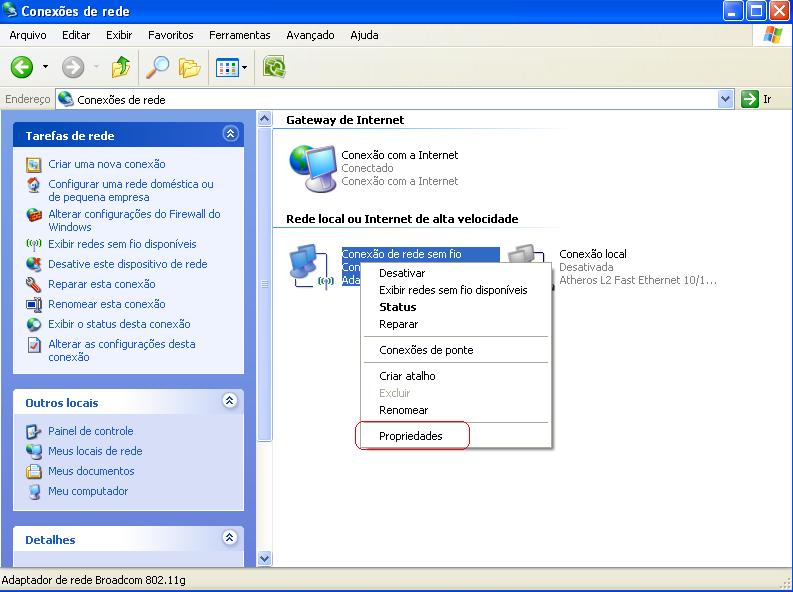
Você pode fazer o seguinte: Primeiro tente reiniciar o seu computador o notebook. Se ainda não der certo, feche todos os programas que estão tentando acessar a internet. Se. Vá em Central de Redes e Compartilhamentos, no canto esquerdo em Gerenciar Redes sem Fio, selecione a sua rede e clique em REMOVER. Faça a busca por novas redes. Por agora, o que pode ser feito nestas situações é desligar e ligar a placa Wi-Fi no gestor de dispositivos. No entanto, devem repetir este processo sempre que reiniciarem a máquina..
Windows 10 não pode ligar-se a esta rede após acordar do Modo de Sono. 5.1. Desactivar IPv6 / Alterar definições de Gestão de Energia. Já explicámos como desactivar. Solução. Passo 1: Execute o editor de registro do Windows, para abrir o Regedit você pode ir em Iniciar > procurar pro Regedit, ou pressionando a teclada do Windows + R, digite Regedit na. Se o Windows não conseguiu encontrar uma atualização, você não pode descartar o fato de que não há uma disponível. Muitas vezes, as atualizações de lançamento do.
Solution: Actualizar o Driver do Adaptador de Rede. 1. Abrir o Gestor de Dispositivos clicando no botão Start e digitando “Device Manager”. 2. Localize os. Experimente essas coisas para solucionar problemas de conexão de rede Windows 11. Verifique se o Wi-Fi está ativado. Selecione Iniciar >Configurações > rede & Internete, em seguida,.